Creación de nuevas unidades de autorización
Para crear nuevas unidades de autorización ingresa al menú de la barra lateral Personas y equipos → Unidades de autorización.
La pantalla de unidades consta de dos secciones:
- Unidades de autorización: muestra las unidades creadas en la organización
- Colaboradores y responsables: muestra los colaboradores de una unidad seleccionada desde la tabla
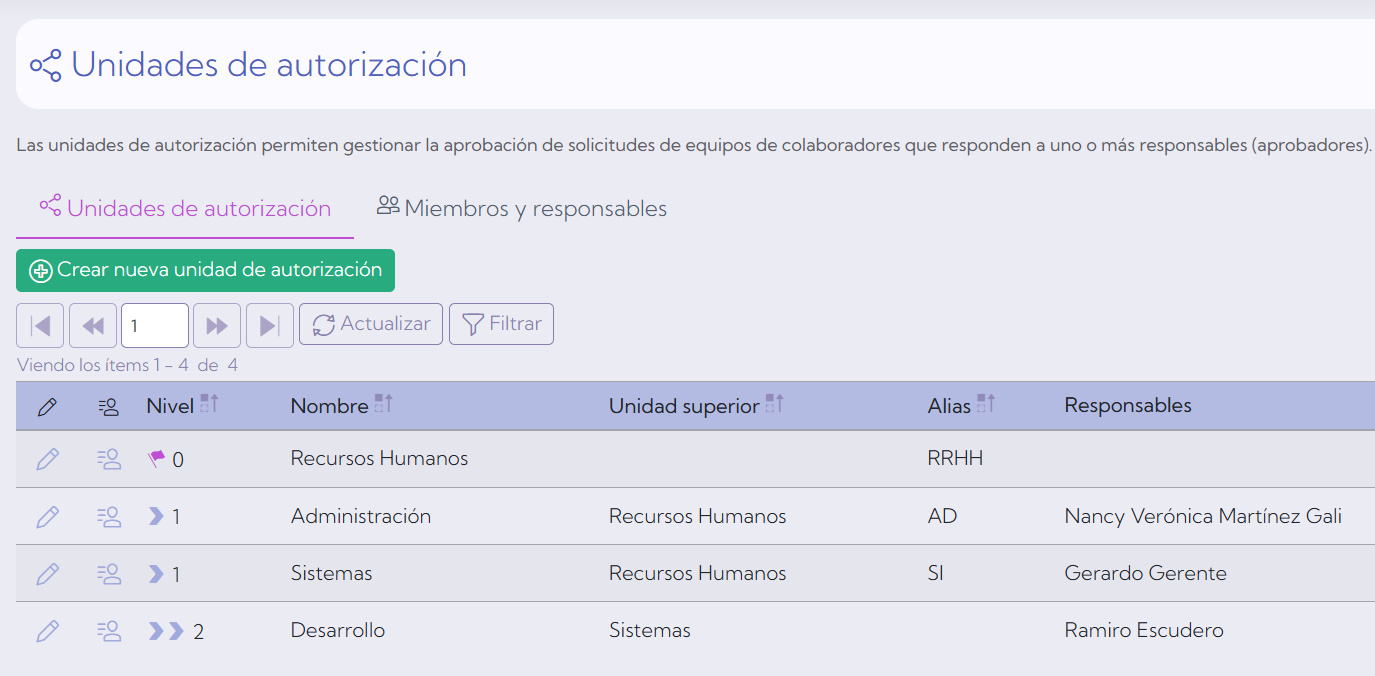
Al presionar el botón para crear una nueva unidad aparecerá la siguiente pantalla:
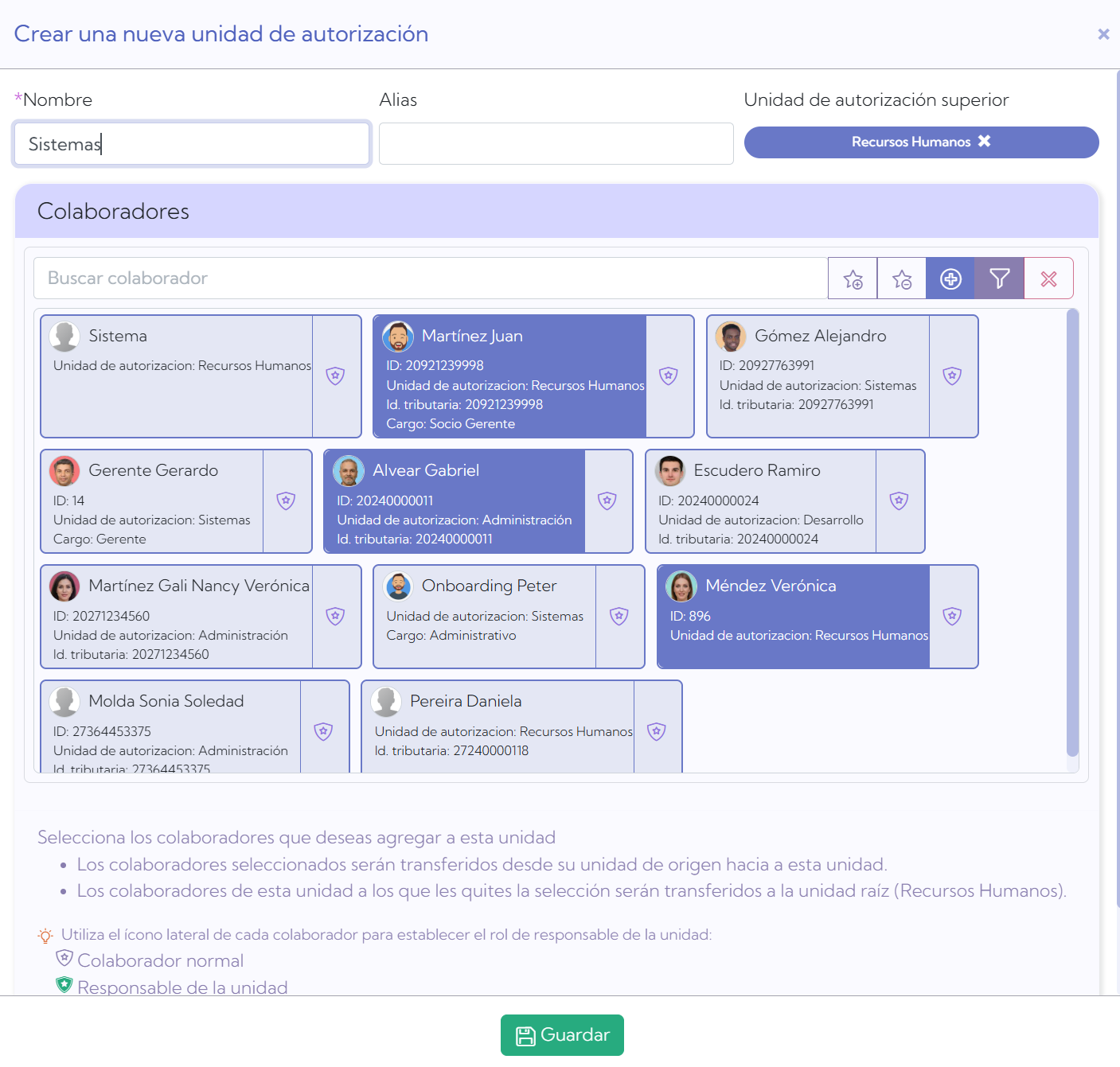
En esta pantalla debes ingresar la siguiente información para crear la nueva unidad:
- Nombre: el nombre de la nueva unidad.
- Alias: una cadena de hasta 5 caracteres que se utiliza al momento de importar colaboradores masivamente. Los colaboradores definidos en el archivo de importación pueden indicar un alias de unidad, en cuyo caso, al ser importados, se incorporan directamente a la unidad asociada a dicho alias.
- Unidad de autorización superior: la unidad de la cual esta nueva unidad dependerá. Por defecto se pre-selecciona Recursos Humanos, pero puedes seleccionar cualquier otra unidad superior que necesites siempre y cuando no se generen ciclos de dependencia entre unidades.
- Colaboradores: utiliza esta sección para seleccionar los colaboradores que requieras incorporar a la nueva unidad. Consulta debajo las reglas de transferencia de colaboradores. Utiliza el ícono lateral
 para asignar o quitar el atributo de “Responsable de unidad” de los colaboradores.
Reglas de transferencia de colaboradores
Cuando creas una unidad nueva y seleccionas colaboradores del listado, estos son transferidos desde su unidad actual hasta la unidad en creación.
Cuando editas una unidad existente, y quitas la selección de algún colaborador, éste se transfiere automáticamente a la unidad raíz (Recursos Humanos), debido a que los colaboradores siempre deben pertenecer a alguna unidad.
Por el contrario, si seleccionas un colaborador que no estaba previamente asignado a la unidad editada, éste se transfiere desde donde se encuentre actualmente hacia la unidad editada.
En el caso de Recursos Humanos, por ser la unidad inicial, no puedes quitar la selección de colaboradores existentes; solamente puedes transferir colaboradores de otras unidades hacia ésta.
Componentes de la tabla de unidades
Utiliza estas opciones para interactuar con las unidades en la tabla de unidades de autorización:
 Editar la unidad
  Mostrar el listado de colaboradores de la unidad
- Nivel: Indica el nivel de dependencia (subordinación) de la unidad.
 Indicador de la unidad raíz. Posee el nivel 0 porque no depende de ninguna otra unidad.
 Indicador del nivel de la unidad. Cada ícono individual representa un nivel de profundidad en la línea de dependencia de las unidades.
- Nombre: el nombre de la unidad.
- Depende de: el nombre de la unidad superior.
- Alias: el alias asignado para ser utilizado durante la importación masiva de colaboradores.
- Responsables: Un listado compacto de los responsables de la unidad.
Listado de colaboradores de la unidad
Al editar una unidad puedes ver qué colaboradores están asignados a la misma, sin embargo el formato que se muestra en dicha pantalla para cada colaborador es el de “pastilla” (pill).
Si te resulta más cómodo ver a los colaboradores en un formato de tabla, puedes acceder a la pantalla de listado de colaboradores utilizando la opción explicada en la sección anterior ( ) en una fila determinada y esto activará la solapa con el listado de colaboradores, tal como se ve en la siguiente imagen:
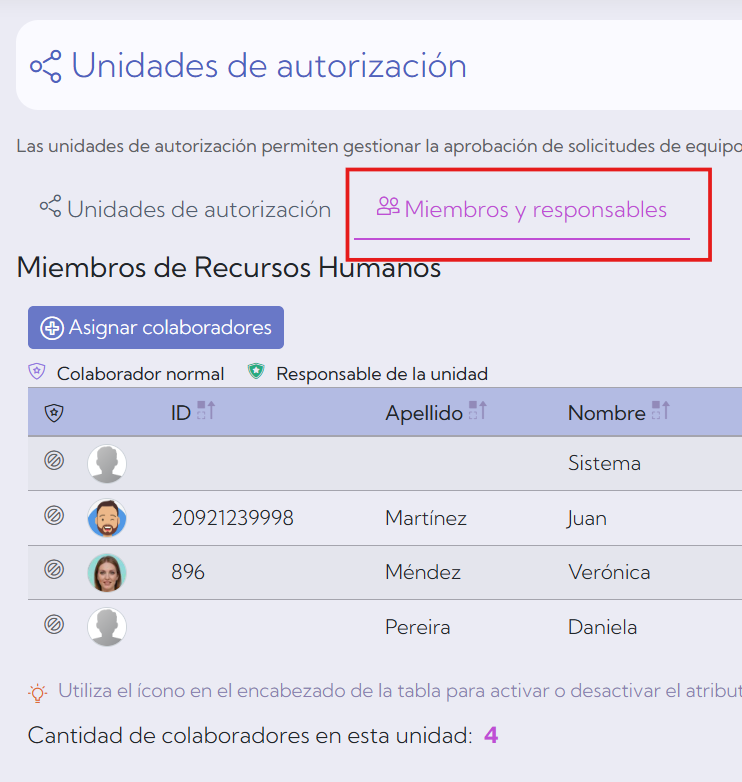
En la tabla de colaboradores, solamente puedes activar o desactivar el atributo de “Responsable de la unidad” ubicado en el encabezado de la misma.
El ícono para activar/desactivar a un responsable aparece deshabilitado cuando se listan los colaboradores de la unidad raíz, debido a que ésta no admite la asignación de responsables.
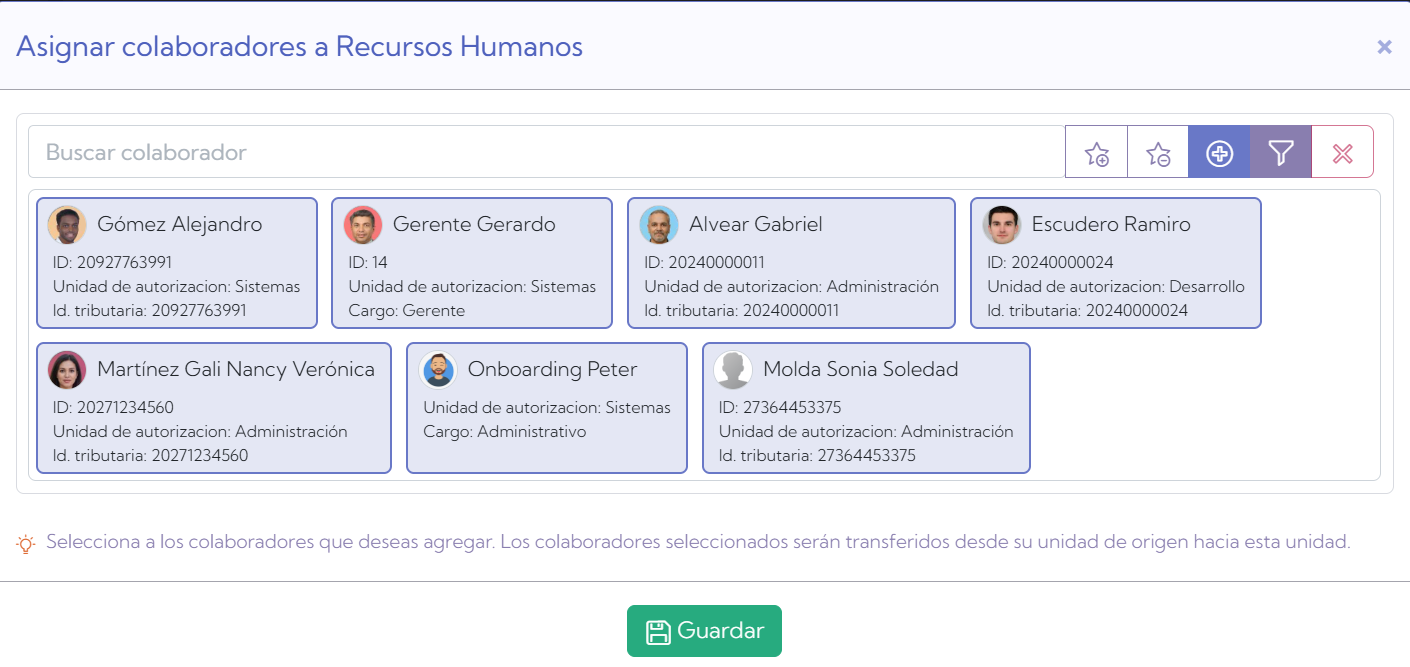
Si necesitas agregar más colaboradores, utiliza el botón “Asignar colaboradores”, ubicado arriba de la tabla, el cual mostrará una ventana desde donde podrás seleccionar a quienes deseas transferir a la unidad actual: